
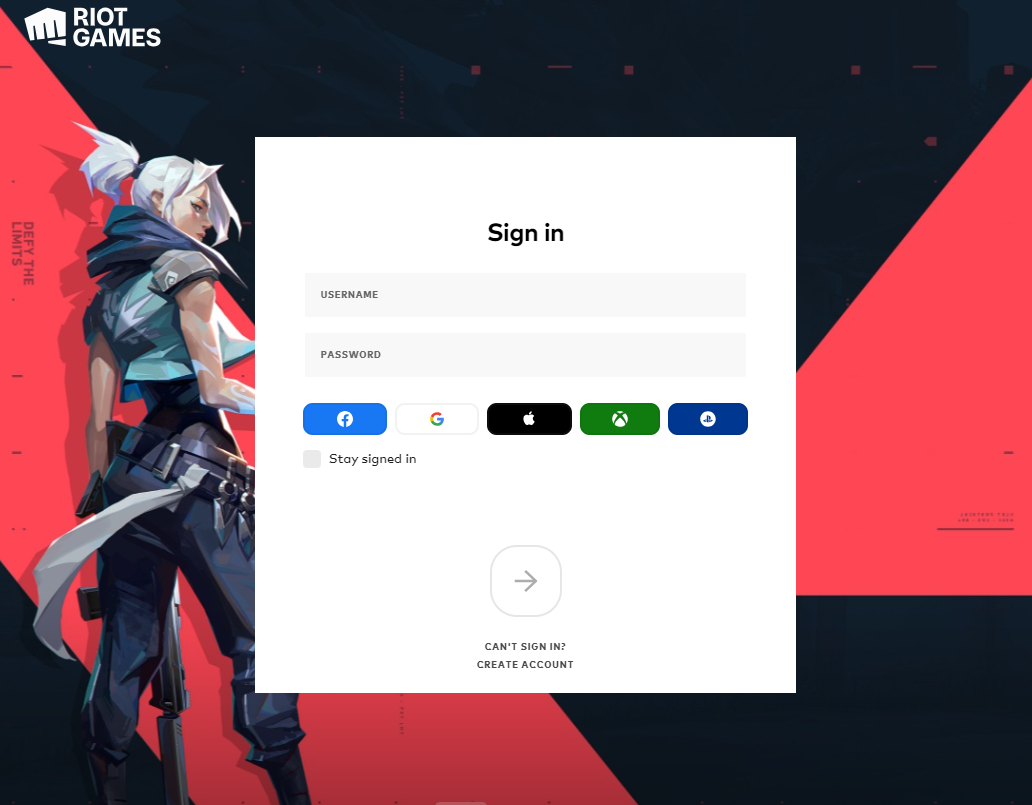
Valorant est gratuit et s’installe en quelques minutes via le client Riot. Dans ce guide, tu vas voir où télécharger le jeu, comment l’installer proprement, à quoi sert Riot Vanguard (l’anti-triche), et quoi faire si tu tombes sur une erreur type VAN 9001/9002/9003.
Avant de télécharger Valorant : vérifier la configuration (et éviter les erreurs)
Valorant tourne sur beaucoup de PC, mais quelques points évitent 80% des galères :
- Windows 10 (build récent) ou Windows 11 (64 bits)
- La majorité des processeurs Intel et AMD sortis après 2011 sont compatibles.
- 4 Go de RAM minimum (mais 8 restent recommandées)
- Sur Windows 11 : TPM 2.0 + Secure Boot (UEFI) sont requis (c’est une cause fréquente d’erreurs Vanguard).
Pour le détail complet : configuration pour jouer à Valorant, mais un clavier, une souris et un casque (avec micro de préférence).
Conseil stockage : le poids du jeu varie avec les mises à jour. Prévoyez large (plusieurs dizaines de Go libres) pour éviter les installations qui échouent en cours de route.
Où télécharger VALORANT (Riot vs Epic)
Option A — Télécharger via Riot (recommandé)
C’est la voie la plus directe : tu récupères l’installateur officiel, tu te connectes à ton compte Riot (ou tu en crées un), puis tu lances l’installation. Le téléchargement officiel existe sur la page dédiée Riot.
Option B — Passer par Epic Games Store
Si tu utilises déjà Epic, tu peux aussi installer VALORANT depuis l’Epic Games Store (pratique pour centraliser ta bibliothèque).
(À noter : tu auras quand même un compte Riot pour jouer.)
Et sur console ?
VALORANT est aussi disponible sur Xbox Series X|S et PlayStation 5 (selon ta région/accès), avec sélection de plateforme depuis Riot.
Installation pas à pas de Valorant sur PC
- Télécharge l’installateur (Riot ou Epic).
- Lance l’installation et connecte-toi à ton compte Riot (création en 3 minutes si besoin).
- Le client Riot s’installe, puis VALORANT se télécharge.
- Une fois terminé, clique sur Jouer.
Riot Vanguard : à quoi ça sert, et pourquoi il peut demander un redémarrage
Pendant l’installation, tu verras Riot Vanguard : c’est le système anti-triche de Riot, qui aide à détecter et bloquer les logiciels de triche. Il peut :
- empêcher le lancement si certaines protections Windows/UEFI ne sont pas activées (surtout sous Windows 11).
- demander un redémarrage après installation,
Problèmes fréquents (et correctifs rapides)
“Je n’arrive pas à lancer le jeu / erreur VAN 9001 / VAN 9002 / VAN 9003”
Sur Windows 11, vérifie en priorité :
- Secure Boot (UEFI) activé
- TPM 2.0 activé
Si ça persiste, tu peux t’appuyer sur la section d’assistance officielle “Installation et support technique” (utile pour renvoyer vers les guides Riot, erreurs VAN, etc.).
“Ça plante / freeze pendant l’installation”
- Libère de l’espace disque
- Redémarre puis relance le client
- Mets Windows à jour
- Riot a aussi une page support pour les problèmes de plantage.